
Rapporten — handleiding
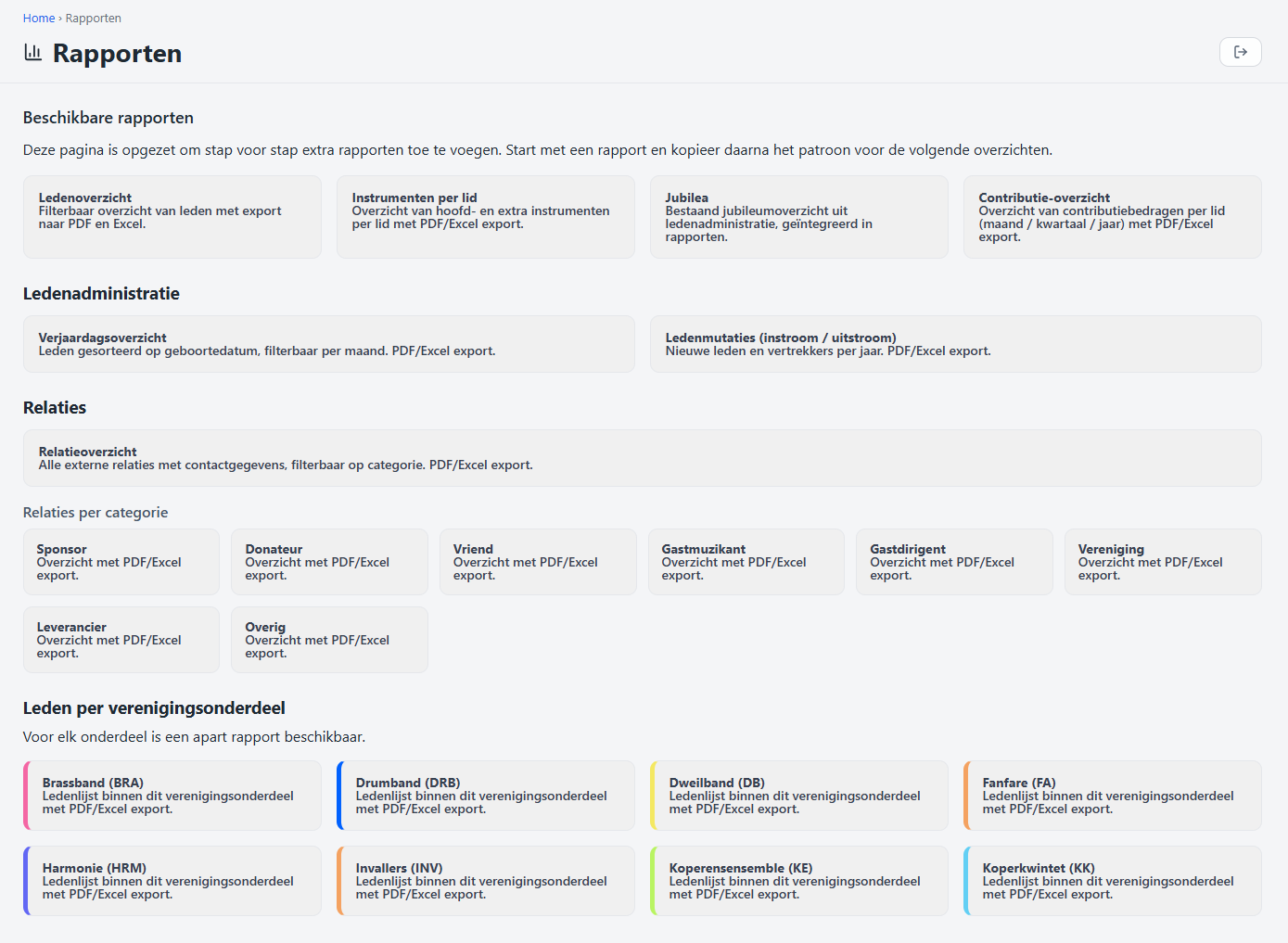
Onder Rapporten vind je overzichten en statistieken over je vereniging: leden, contributie, instrumenten, jubilea en externe relaties. Je filtert ze naar wens en exporteert ze naar PDF of Excel.
Kort gezegd: kant-en-klare overzichten waarmee je snel cijfers en lijsten uit Klankkamer haalt.
Wie ziet wat?
| Rol | Wat je ziet |
|---|---|
| Bestuur | Alle rapporten (leden, contributie, instrumenten, relaties) |
| Relatiebeheer | Alleen de relatie-rapporten |
| Admin | Alles |
De beschikbare rapporten
Waar: menu → Rapporten
| Rapport | Wat het toont |
|---|---|
| Ledenoverzicht | Alle leden met nummer, naam, status, sectie en data |
| Leden per onderdeel | De ledenlijst opgesplitst per verenigingsonderdeel |
| Ledenmutaties | Instroom en uitstroom per jaar |
| Verjaardagsoverzicht | Leden gesorteerd op geboortedatum |
| Contributie-overzicht | De bijdrage per lid (per maand/kwartaal/jaar) |
| Instrumenten per lid | Welk(e) instrument(en) elk lid bespeelt, en van wie het is |
| Instrumenten – totaaloverzicht | Activaregister: één rij per instrument met boekwaarde, onderhoudsdata en opmerkingen |
| Relatieoverzicht | Externe relaties met hun contactgegevens |
| Relaties per categorie | Relaties gefilterd per categorie (bv. sponsoren) |
De relatie-rapporten zijn ook beschikbaar voor wie alleen relatiebeheer doet; de overige rapporten vragen het recht om rapporten te bekijken.
Instrumenten – totaaloverzicht
Dit is het activaregister: één rij per instrument met serienummer/inventarisnummer, bespeler, locatie, eigendom, aanschafjaar en -prijs, de actuele boekwaarde, de laatste en eerstvolgende onderhoudsdatum, en opmerkingen. Je filtert op soort, eigendom, status en onderhoud, en zoekt op merk/type/serienummer. Voor sorteren en draaitabellen gebruik je de Excel-export, waarin álle kolommen staan.
De cijfers komen rechtstreeks uit Instrumentbeheer:
- Boekwaarde volgt dezelfde afschrijvingsberekening als het rapport Afschrijving per instrument (of de handmatig vastgestelde waarde). Eigen instrumenten van leden krijgen geen boekwaarde.
- Laatste / gepland onderhoud komt van de velden Laatste en Eerstvolgende onderhoudsdatum op de instrument-detailpagina. Vul je die niet in, dan blijven die kolommen leeg. Een verlopen onderhoudsdatum wordt rood gemarkeerd.
Een rapport gebruiken
1. Open het gewenste rapport.
2. Stel de filters in (bijvoorbeeld status, sectie of categorie) en toon het rapport.
3. Sorteer door op een kolomkop te klikken.
4. Exporteer met de knop voor PDF of Excel als je het buiten Klankkamer wilt gebruiken.
Bij aanwezigheidsstatistieken staat de laagste opkomst bovenaan, zodat je in één oogopslag ziet wie aandacht nodig heeft.
Veelgestelde vragen
| Vraag | Antwoord |
|---|---|
| "Ik zie alleen de relatie-rapporten." | Dan heb je het recht om relaties te bekijken, maar niet de overige rapporten. |
| "Kan ik een rapport naar Excel halen?" | Ja, gebruik de export-knop bovenaan het rapport. |
| "De cijfers kloppen niet helemaal." | Rapporten lezen rechtstreeks uit je ledenbestand; controleer de gegevens in de Ledenadministratie. |
Onderdeel van de Klankkamer-handleiding. Vragen of een bug? Gebruik de Ideeënbus in het menu.