
Evenementen — handleiding
In Evenementen beheer je alle activiteiten van de vereniging. Dat zijn niet alleen concerten en optredens, maar ook repetitiedagen, studieweekenden en studiereizen. Je vindt er het programma (de concertplanning), de praktische concertsheet, een dagprogramma en corvee-rooster voor meerdaagse activiteiten, en — voor het bestuur — de begroting per evenement. Leden zien hier hun komende activiteiten en kunnen de concertsheet bekijken.
Kort gezegd: dit is de plek waar elke activiteit — van concert tot studieweekend — wordt geregeld: programma en dagindeling samenstellen, taken verdelen, praktische info delen en de centen bewaken.
Wie doet wat?
| Rol | Wat je in Evenementen doet |
|---|---|
| Elk lid (muzikant) | Komende activiteiten, dagprogramma, corvee en de concertsheet bekijken |
| Muziekcommissie / dirigent | Programma samenstellen, werken koppelen, stemmen, concertsheet printen |
| Dirigent | Daarnaast: de planning definitief vastleggen |
| Organisatie / commissie | Dagprogramma en corvee-rooster samenstellen |
| Bestuur | De begroting, de takenlijst en het financieel overzicht beheren |
| Admin | Alles, inclusief evenementen aanmaken (met soort) en verwijderen |
Voor elk lid
Waar: menu → Evenementen
Je ziet twee secties: komende (en nog te plannen) evenementen bovenaan, en een uitklapbaar blok met voorbije evenementen. Klik op een evenement om de details te zien: datum, plaats, tijden, het programma en de concertsheet.
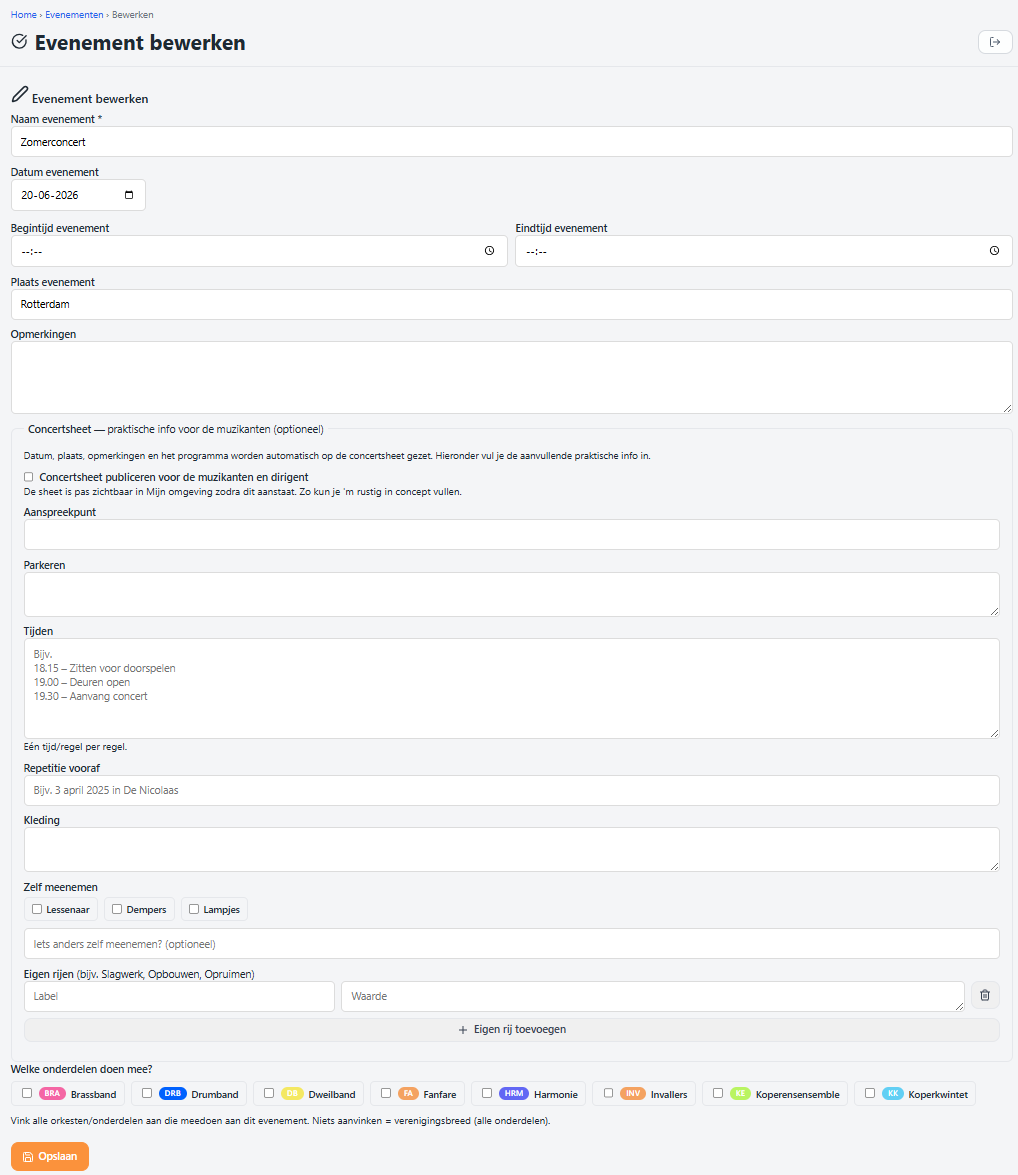
De concertsheet is het praktische blad bij een concert — met aanspreekpunt, parkeerinfo, kleding, tijden en wat je moet meenemen. Je kunt 'm bekijken en printen (ook vanuit Mijn omgeving).
Je af- of aanmelden voor een optreden doe je niet hier, maar in Mijn omgeving onder "Mijn aanwezigheid".
Voor de muziekcommissie & dirigent
Het programma (concertplanning) samenstellen
Op de evenementpagina bouw je het programma op:
- Voeg werken toe vanuit de Muziekmap en de gekoppelde ideeën.
- Met "Regel toevoegen" zet je een eigen onderdeel in het programma (bijvoorbeeld een intro of een woordje).
- Met "Pauze toevoegen" plaats je een pauze van een aantal minuten.
- De duur per onderdeel wordt automatisch opgeteld, zodat je ziet hoe lang het concert wordt.
- Op de computer sleep je onderdelen in de juiste volgorde.
De planning heeft twee standen:
| Stand | Betekenis |
|---|---|
| 🔓 Concept | Het programma kan nog worden aangepast. |
| 🔒 Definitief | De dirigent heeft het vastgelegd; er kan niets meer wijzigen. |
Stemmen over ideeën bij een evenement
Zijn er ideeën aan het evenement gekoppeld, dan kun je er (met stemrecht) over stemmen met 👍 Voor / 🤷 Neutraal / 👎 Tegen en een opmerking achterlaten. Zo bepaalt de commissie samen het programma.
De repetities voor dit concert plannen
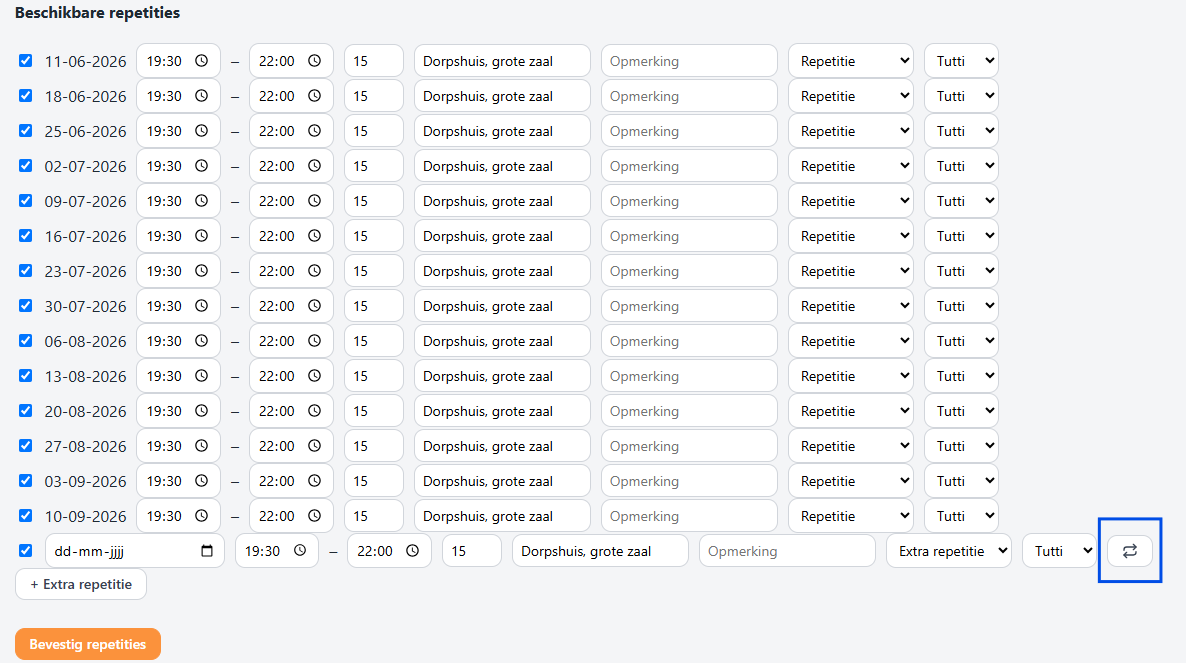
Naast het programma leg je per evenement ook het repetitierooster vast. Via "Toon beschikbare repetitiedagen" genereert Klankkamer alle repetities tussen de startdatum en de concertdatum, op de weekdag(en) en tijd die voor het onderdeel zijn ingesteld. Je vinkt aan welke je wilt overnemen, past per regel zo nodig tijd, locatie, soort of secties aan, en bevestigt met "Bevestig repetities".
Heb je een losse repetitie nodig die niet in het vaste ritme past? Met "+ Extra repetitie" voeg je onderaan een eigen regel toe (datum, begin- en eindtijd, locatie, soort en — bij een sectierepetitie — welke secties).
Tip: zet de soort op Sectie en kies de groep(en) om een groepsrepetitie vast te leggen, bijvoorbeeld een koper-repetitie vóór de tutti.
Een repetitie wekelijks herhalen
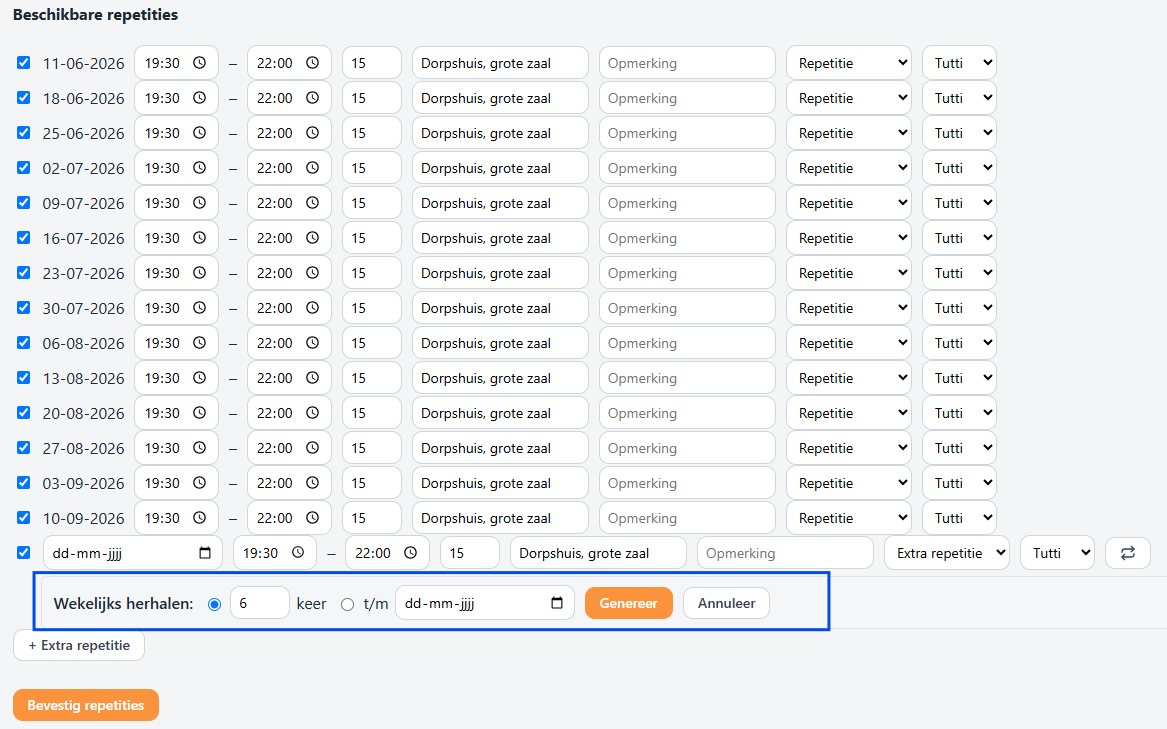
Moet dezelfde extra repetitie meerdere weken achter elkaar terugkomen — bijvoorbeeld een groepsrepetitie van 19:00–20:00 in de aanloop naar een concours? Dan hoef je 'm niet week voor week in te tikken. Naast elke extra-repetitieregel staat een herhaalknop (🔁):
1. Vul de eerste regel volledig in: datum, tijd, locatie, soort en eventueel de secties.
2. Klik op de 🔁-knop naast die regel. Er klapt een paneeltje open.
3. Kies hoe vaak het terugkomt:
- × aantal keer — bijvoorbeeld 6× maakt zes wekelijkse regels (de ingevulde regel telt als de eerste).
- t/m datum — vult wekelijks aan tot en met de gekozen einddatum.
4. Klik op "Genereer". De kopieën verschijnen er direct onder, met dezelfde tijd, locatie, soort en secties — telkens een week later.
De gegenereerde regels zijn gewone repetities: je kunt ze daarna nog per stuk aanpassen of uitvinken voordat je op "Bevestig repetities" klikt. De leden zien alle momenten terug op hun aanwezigheidsoverzicht in Mijn omgeving.
De concertsheet
Met "Concertsheet printen" maak je een net A4-blad met alle praktische info én het programma. Handig om uit te delen of als PDF te bewaren. Leden kunnen 'm ook zelf printen.
Meer dan concerten — soort, meerdaagse activiteiten, dagprogramma & corvee
Niet elke activiteit is een concert. Bij het aanmaken kies je daarom een soort evenement, en dat bepaalt welke onderdelen je gebruikt.
Soort evenement
| Soort | Waarvoor |
|---|---|
| Concert / optreden | Een uitvoering met programma, concertsheet en (optioneel) kaartverkoop. |
| Repetitiedag | Een losse extra repetitiedag. |
| Studieweekend / studiereis | Een meerdaagse activiteit met dagindeling en corvee. |
Zo gebruik je de evenementenmodule breed: van een gewoon concert tot een compleet studieweekend.
Meerdaagse activiteiten & dagen
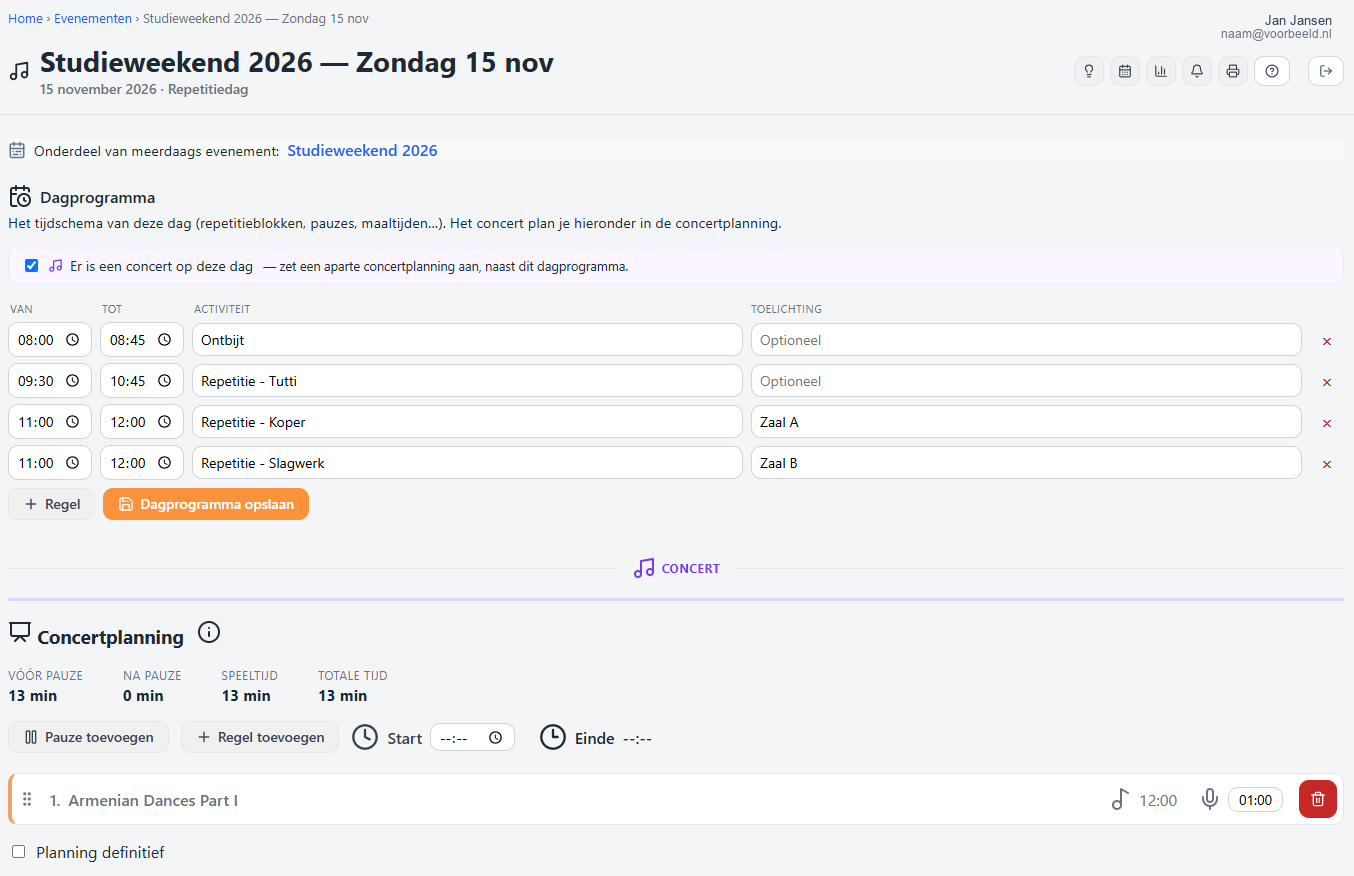
Loopt een activiteit over meerdere dagen, dan voeg je per activiteit dagen toe (bijvoorbeeld vrijdag, zaterdag, zondag). Elke dag krijgt zijn eigen datum en een eigen dagprogramma.
Het dagprogramma
Per dag stel je een dagprogramma samen: een tijdlijn met programmapunten (aankomst, repetitie, lunch, vrije tijd, concert, …), elk met een begintijd en een korte omschrijving. Leden zien het dagprogramma terug op de evenementpagina en als kaart in Mijn omgeving, gegroepeerd per dag.
Het corvee-rooster
Met het corvee-rooster verdeel je klusjes over de leden — afwassen, tafels dekken, opruimen. Per corveetaak leg je vast wie het doet en wanneer. De toegewezen leden krijgen automatisch een herinnering, een instelbaar aantal uren vóór de aanvangstijd (zodat de reminder op de dag zelf op tijd komt). Het corvee-rooster staat ook als kaart op Mijn omgeving.
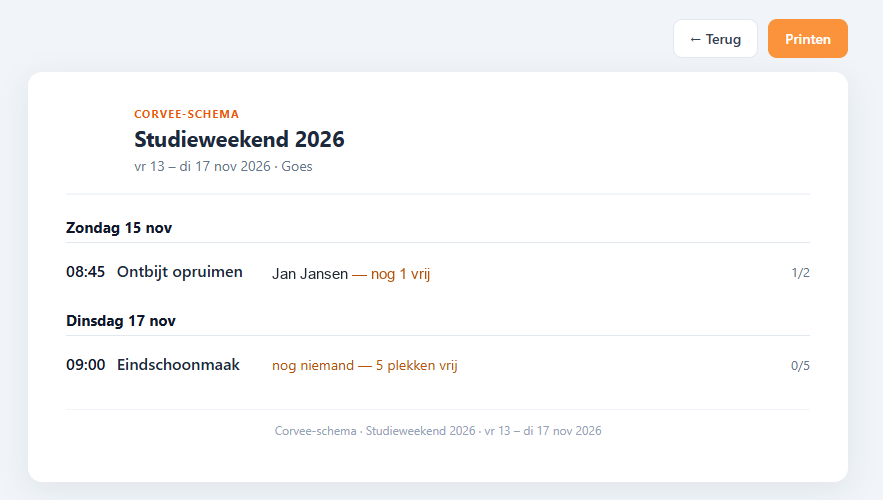
Tip: de Dagprogramma- en Corvee-kaart kun je in Mijn omgeving naar de gewenste plek slepen (Admin → Indeling Mijn omgeving).
Voor het bestuur — de begroting
Waar: evenement → Begroting (of menu → Evenementen → Financieel overzicht)
De begroting is voorlopig alleen beschikbaar voor het bestuur en admins. Per evenement leg je vast:
- Lasten (uitgaven): per rubriek (zaalkosten, artiesten, catering, vervoer, …) een begroot én een werkelijk bedrag.
- Baten (inkomsten): overige dekking zoals subsidies of donaties, plus de kaartverkoop.
- Stelpost: een percentage voor onvoorziene kosten.
Klik op "Opslaan" om de begroting te bewaren. In het Financieel overzicht zie je alle evenementen samen, met totalen en de vergelijking tussen begroot en werkelijk.
Kaartverkoop stroomt automatisch mee
Verkoop je kaarten via Klankkamer (zie Kaartverkoop & Vrienden), dan komen de werkelijke inkomsten automatisch in de begroting terecht. Je hoeft ze niet zelf bij te houden: naarmate er kaarten verkocht worden, loopt het werkelijke bedrag op en zie je direct hoe je ervoor staat ten opzichte van de begroting.
De takenlijst
Bij de begroting hoort een takenlijst: alles wat rond het evenement geregeld moet worden. Per taak leg je vast wie hem doet en wanneer hij af moet zijn. De toegewezen persoon krijgt automatisch een herinnering via push en e-mail rond de deadline, zodat niets blijft liggen.
Controle vooraf (4-ogenprincipe)
Voordat een begroting definitief is, kun je 'm ter controle aanbieden aan een tweede persoon (bijvoorbeeld een medebestuurslid). Die toetser krijgt een melding — push én e-mail — en kan de begroting goedkeuren of van commentaar voorzien. Zo kijkt er altijd iemand mee voordat de cijfers vaststaan.
Voor de admin — aanmaken & verwijderen
- "Nieuw evenement" maakt een evenement aan; je kiest het soort (concert, repetitiedag, studieweekend, studiereis) en koppelt de betrokken onderdelen.
- Bewerken past titel, soort, datum(s), plaats, tijden en de concertsheet-velden aan. Bij een meerdaagse activiteit voeg je hier ook de dagen toe.
- Verwijderen kan alleen een admin, en is bedoeld voor geannuleerde of foutieve evenementen.
Let op bij verwijderen: dit haalt het evenement én de bijbehorende repetitieplanning definitief weg. Voorbije evenementen hoor je te bewaren voor de historie — verwijder alleen wat echt fout of geannuleerd is.
Veelgestelde vragen
| Vraag | Antwoord |
|---|---|
| "Hoe meld ik me aan voor een optreden?" | Via Mijn omgeving → "Mijn aanwezigheid", niet in Evenementen. |
| "Ik kan het programma niet meer wijzigen." | De planning staat op Definitief. Een dirigent of admin kan 'm weer op Concept zetten. |
| "Ik zie de begroting niet." | De begroting is alleen voor bestuur en admins. |
| "Waar komen de werken in het programma vandaan?" | Uit de Muziekmap en de aan het evenement gekoppelde ideeën. |
| "Hoe maak ik een studieweekend aan?" | Maak een nieuw evenement met soort Studieweekend, voeg de dagen toe en vul per dag het dagprogramma. |
| "Moet ik de kaartverkoop-inkomsten zelf in de begroting zetten?" | Nee. Verkoop je via Klankkamer, dan lopen de werkelijke inkomsten er automatisch in mee. |
| "Wanneer krijgt iemand een corvee-herinnering?" | Automatisch een ingesteld aantal uren vóór de aanvangstijd van het evenement. |
| "Ik zie een evenement van een ander orkest niet." | Je ziet alleen evenementen van je eigen onderdeel, tenzij ze verenigingsbreed zijn. |
Onderdeel van de Klankkamer-handleiding. Vragen of een bug? Gebruik de Ideeënbus in het menu.