
Berichten — handleiding
Berichten is het mededelingenbord van je vereniging. Bestuur, dirigent en admin plaatsen hier aankondigingen; alle leden lezen ze. Een bericht kan naar iedereen, naar één sectie, naar een instrumentgroep of naar een handmatig gekozen groep — en kan optioneel ook als e-mail de deur uit.
Kort gezegd: één plek voor alle aankondigingen, gericht aan precies de juiste mensen, met of zonder e-mail erbij.
Wie doet wat?
| Rol | Wat je in Berichten doet |
|---|---|
| Elk lid (muzikant) | Berichten lezen die voor jou bestemd zijn |
| Dirigent, bestuur, admin | Berichten plaatsen en versturen |
| Admin | Daarnaast: alle berichten zien en verwijderen |
Voor elk lid — berichten lezen
Je ziet de berichten die voor jou bestemd zijn: algemene berichten ("Iedereen"), berichten voor jouw sectie of instrumentgroep, en berichten waar je persoonlijk voor geselecteerd bent. Het laatste bericht zie je ook als teaser op je dashboard (Mijn omgeving).
In het Berichtenarchief staat elk bericht met een categorie-label (Bladmuziek, Repetitie, Evenement of Overig), de afzender, de doelgroep en de datum.
Heeft de afzender er een e-mail bij verstuurd? Dan krijg je het bericht ook in je mailbox, met een link terug naar Mijn omgeving.
Voor dirigent, bestuur & admin — een bericht plaatsen
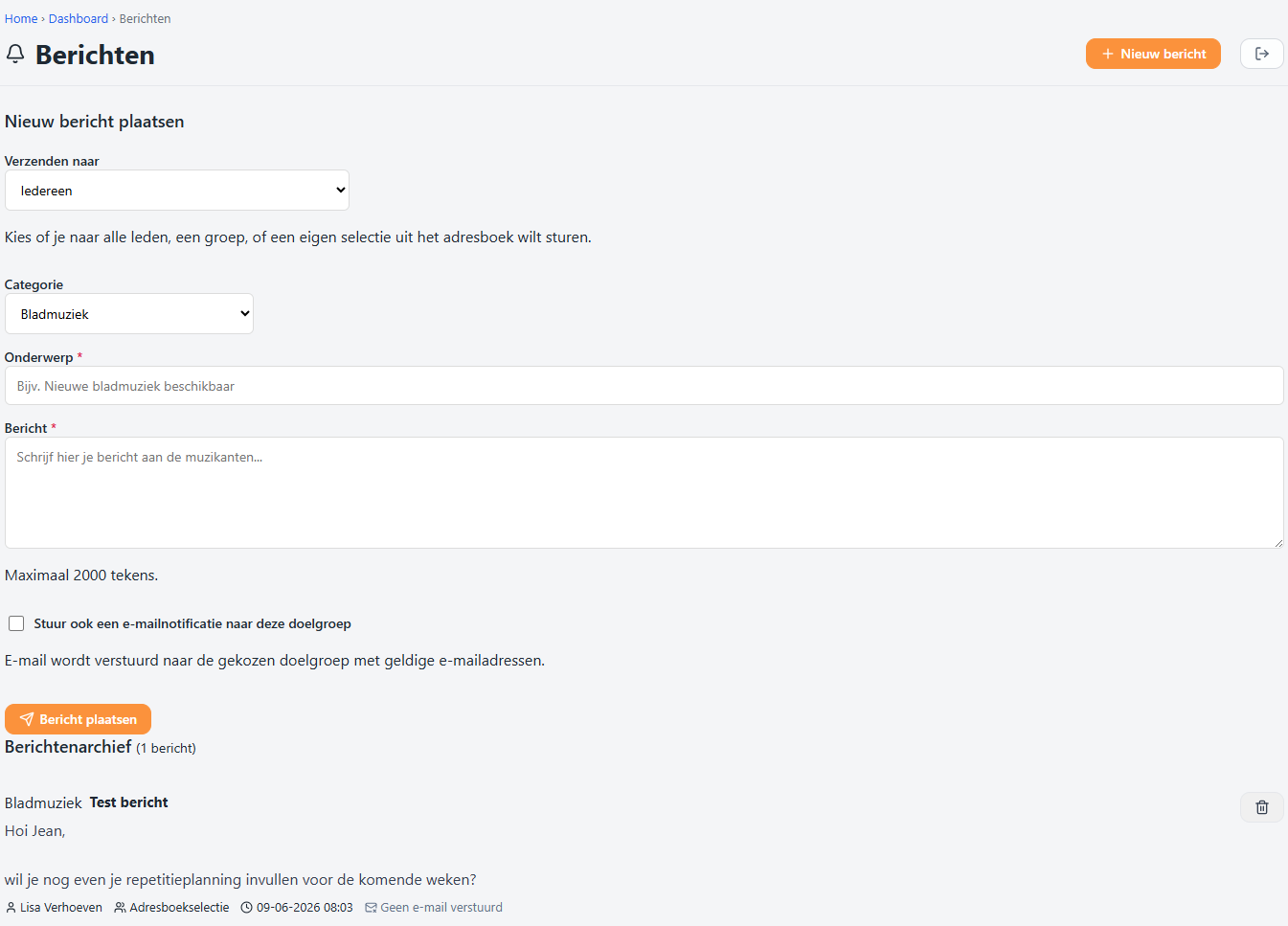
Waar: menu → Berichten → formulier "Nieuw bericht plaatsen"
1. Kies bij "Verzenden naar" de doelgroep:
- Iedereen
- Een sectie (kies dan de sectie)
- Een instrumentgroep (kies dan de groep)
- Adresboek — selecteer handmatig leden; met een zoekveld en de knoppen "Selecteer zichtbare" en "Wis selectie" stel je snel een lijst samen.
2. Kies een categorie: Bladmuziek, Repetitie, Evenement of Overig.
3. Vul een onderwerp in (max 150 tekens) en je bericht (max 2000 tekens).
4. Wil je het ook mailen? Vink "Stuur ook een e-mailnotificatie naar deze doelgroep" aan.
5. Klik op "Bericht plaatsen".
Het bericht wordt altijd in het archief bewaard, ook als je geen e-mail verstuurt.
De preview vóór je mailt
Verstuur je een e-mail erbij, dan kom je eerst op een controlescherm:
- Onder "Ontvangers" zie je precies naar wie de mail gaat.
- Onder "Voorbeeld van de mail" zie je hoe de mail eruitziet.
- Pas als je op "Versturen naar X ontvangers" klikt, gaat de mail echt weg. Met "Annuleren" ga je terug.
Zo weet je zeker dat je de juiste mensen bereikt voordat er iets verstuurd wordt.
Voor de admin — beheren
Als admin zie je alle berichten, ongeacht de doelgroep. Bij elk bericht staat een verwijder-knop; die vraagt eerst om bevestiging ("Dit bericht permanent verwijderen?").
Veelgestelde vragen
| Vraag | Antwoord |
|---|---|
| "Ik kan geen bericht plaatsen." | Berichten plaatsen kan alleen met de rol dirigent, bestuur of admin. |
| "Een lid zegt dat het bericht niet aankwam." | Controleer de doelgroep: zat de persoon in de gekozen sectie/groep, en stond hun e-mail erin? Berichten worden gericht getoond. |
| "Kan ik iemand persoonlijk een bericht sturen?" | Berichten gaan naar groepen. Voor één persoon gebruik je het adresboek en selecteer je alleen die persoon. |
| "Wordt elk bericht gemaild?" | Nee, alleen als je het vinkje voor de e-mailnotificatie aanzet. Anders staat het alleen in de app. |
Onderdeel van de Klankkamer-handleiding. Vragen of een bug? Gebruik de Ideeënbus in het menu.